Visualize タブ
このセクションでは、Visualize タブの各機能を紹介します。
最適化を実行しただけでは、どの変数が効いているのか、目的関数どうしがどのようなトレードオフになっているのかを、数値の並びから読み取るのは難しいものです。 Visualize タブは、その結果を図として確認するためのタブで、ブラウザ上の分析ツールを開く方法と、Tunny の中でプロットを描く方法の 2 通りが用意されています。
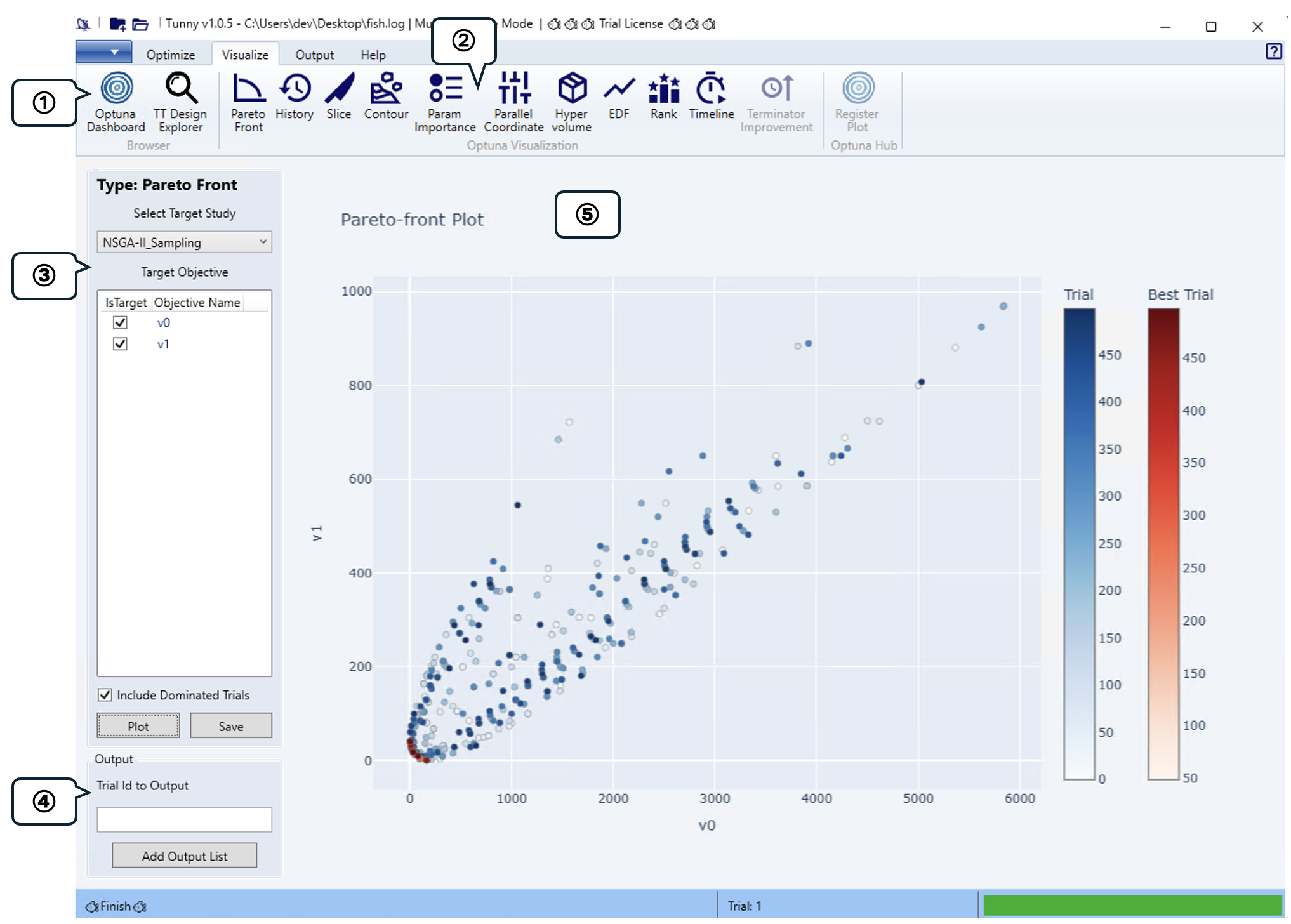
① Dashboard グループ
このグループは v1.5.0 で「Browser」から名称変更されました。
最適化結果がブラウザ上で動作する分析ツールに表示されます。 Tunny は 2 種類の分析ツールに対応しています。
どちらもブラウザ上で動作するため、Grasshopper
の画面を占有せずに結果を眺められます。 また Output
タブで紹介したように、これらの画面で選んだトライアルは CSV ファイル経由で Tunny
に戻せます。
見て終わりではなく、そのまま出力の絞り込みにつなげられる、というのがこのグループの位置づけです。
なお Optuna-Dashboard は Rhino の TunnyRunOptunaDashboard
コマンドからも起動できるため、過去の結果ファイルを見直すだけであれば、Grasshopper
を開かずに済ませることもできます。
Optuna-Dashboard の LLM 統合機能については、公式ドキュメント をご参照ください。 LLM 統合に必要な API 設定は、Tunny の結果ファイル設定から構成できます。
② Optuna Visualization グループ
Optuna のビジュアライゼーション機能を使用して最適化結果を可視化します。 以下の可視化に対応しています。 なお、同じ可視化は Optuna-Dashboard でも確認できます。
- Pareto Front(パレートフロント)
- Optimization History(最適化履歴)
- Slice(スライス)
- Contour(等高線)
- Hyperparameter Importance(ハイパーパラメータ重要度)
- EDF
- Rank
- Timeline
いずれも結果の見せ方が異なるだけでなく、読み取れることも変わってきます。 たとえば Hyperparameter Importance はどの変数が目的関数に効いているかを示すもので、次の検討で動かす変数を絞り込む材料になります。 Optimization History はトライアルを重ねるにつれて値がどう改善したかを示すため、設定したトライアル数が足りていたかどうかの判断に使えます。
③ プロット設定
Optuna Visualization グループを選択したときのグラフ描画設定を構成します。 代表例として、Pareto Front プロットを紹介します。
- Target Study の選択
- プロットするスタディ名を選択します。
- Target Objective
- プロットする目的関数を選択します。ParetoFront プロットでは 2 つまたは 3 つ選択できます。
- Include Dominated Trials
- チェックを入れると、パレートフロント上にない個体もプロットされます。
- Plot ボタン・Save ボタン
- Plot ボタンをクリックすると、プロットエリアにグラフが表示されます。
- Save ボタンをクリックすると、グラフが HTML 形式で保存されます。HTML 形式で保存することで、後からインタラクティブにグラフを閲覧できます。
Include Dominated Trials
にチェックを入れることで、パレートフロント上にない解も描画され、そのフロントがどのような解の集まりから選ばれたのかを確認できます。
ですが、トライアル数が多い場合は点が増えて読み取りづらくなるので、候補どうしを比較する段階ではチェックを外しておくほうが見やすくなります。
保存した HTML ファイルはブラウザさえあれば開けます。 検討の記録として残したり、Tunny を持っていない相手にそのまま共有したりする用途にも使えます。
④ Output 設定
グラフ上の点にホバーしたときに表示するトライアル番号を入力し、「Add Output List」をクリックすると、Output タブで設定された出力対象リストに追加されます。 プロットを見て気になった解をその場で出力対象にまわせるので、番号を控えて Output タブに移動する手間を省けます。
⑤ プロットエリア
プロット設定で作成したプロットが描画されます。 描画には多少時間がかかる場合があります。 トライアル数が多いほど描画する点も増えていきます。 待たされるようであれば、目的関数を絞るなどして描き直してみてください。
グラフはマウスを使ってインタラクティブにズーム、スケール、パンできます。 解が密集している領域も、拡大することで個々のトライアルを読み取れます。
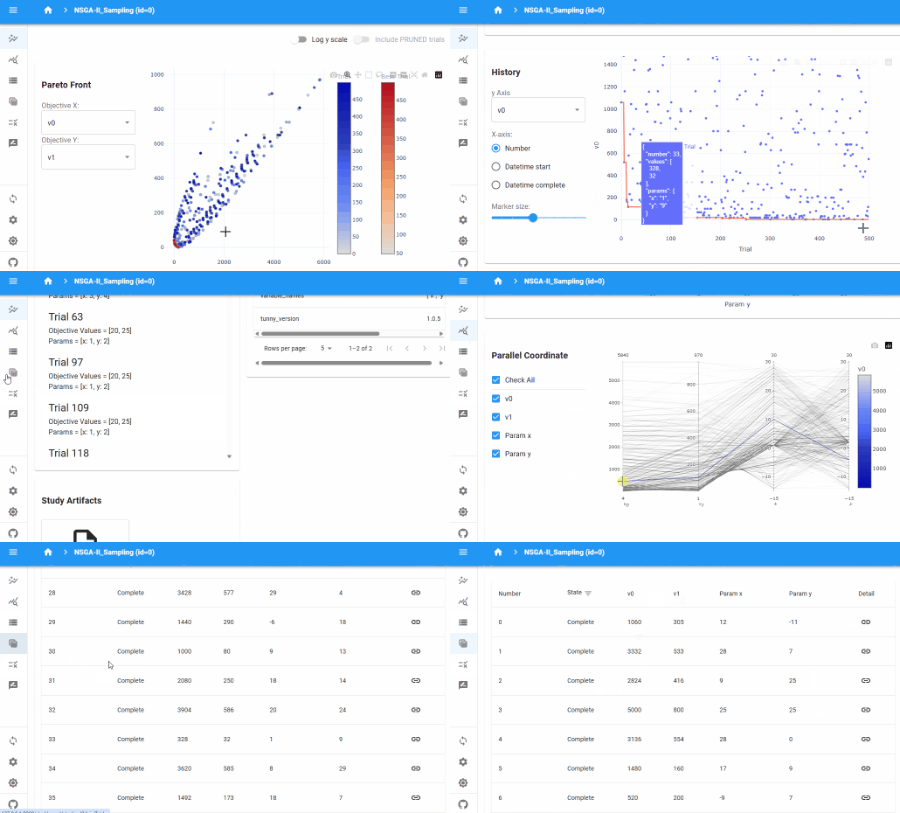
Optuna-Dashboard を開く
ブラウザ上で直接実行される、最適化結果の分析ツールです。 Output タブで紹介した Trials (Selection) のように、Tunny の画面には用意されていない機能もあります。 結果を細かく見ていく段階では、こちらを使うことになります。 機能の例を以下に示します。