
メニュー項目
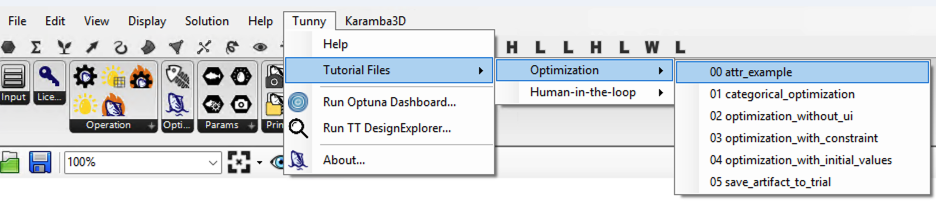
Grasshopper のメニューから、Tunny のさまざまな機能にアクセスできます。
このセクションでは、そのメニュー項目を紹介します。 ここに用意されているのは最適化そのものではなく、ドキュメントやチュートリアル、結果の確認といった周辺の操作です。 いずれも最適化 UI を起動しなくても実行できるため、結果を見たいだけの場合や、使い方を確認したいだけの場合に手数を減らせます。
Help
Tunny のドキュメントサイトを開きます。
Tunny UI の Help タブからも同じサイトを開けます。 ですが、こちらは Grasshopper のメニューから直接開けます。 最適化を始める前に、使い方をひととおり確認しておきたい場合に使えます。
Tutorial Files
Tunny のチュートリアルファイルを開くことができます。 ファイル名を選択すると、そのファイルが Grasshopper のキャンバス上に直接開かれます。
これらのファイルは、GHA ファイルと同じディレクトリ内の Examples フォルダにあります。 場所がわかっていればメニューを介さずに開けるので、自分の検討用にコピーして書き換えていく、といった使い方もできます。
はじめて Tunny を使う場合は、いきなり自分の定義に組み込むよりも、動くことがわかっているチュートリアルファイルで一度最適化を通してみることをおすすめします。 うまく動かなかったときに、原因が Tunny の設定側にあるのか、自分の定義側にあるのかを切り分けやすくなります。
Run Optuna Dashboard
このメニュー項目を使用すると、Tunny UI を開かずに Optuna Dashboard を開くことができます。
過去の最適化結果を見直すだけであれば、最適化の設定を触る必要はありません。
こちらから開くことで、より手早く結果にたどり着けます。 なお、Grasshopper
自体を開きたくない場合は、Rhino の TunnyRunDashboard
コマンドからも同じことができます。
Run TT DesignExplorer
このメニュー項目を使用すると、Tunny UI を開かずに TT DesignExplorer を開くことができます。
Optuna Dashboard と同様に最適化結果の分析に使うツールです。 どちらの画面で結果を読み取りたいかによって使い分けてください。
About
Tunny のバージョンなどの情報を確認できます。
本ドキュメントはバージョンごとに分かれており、記述と実際の挙動が食い違う場合は、そもそも参照しているページのバージョンが違うこともあります。 そのため、不具合の報告や問い合わせを行う前に、ここで確認しておくと確実です。