
Rhino コマンド
本セクションでは、Tunny の機能を Rhino のコマンドから実行する方法を紹介します。
Tunny の機能は Rhino コマンドからも実行できます。 コマンドから実行することで、Grasshopper を起動して Tunny の UI を開かなくても、結果の確認やライセンスの反映といった作業を済ませられます。
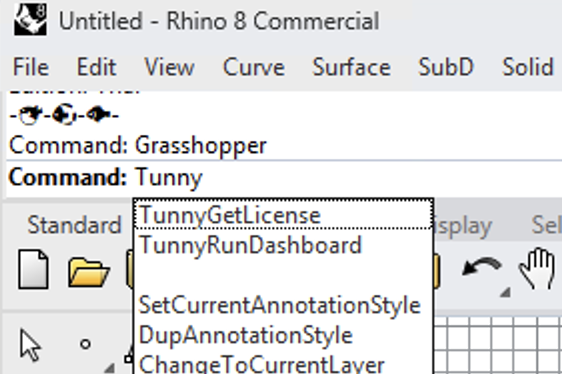
以下では、TunnyRunDashboard、TunnyGetLicense、TunnySaveMachineId の 3
つのコマンドについて順に紹介します。
TunnyRunDashboard コマンド
Grasshopper を開かずに Tunny の最適化結果を確認したい場合に使用するコマンドです。
対象の結果ファイルを選択することで、Grasshopper を起動しなくても Optuna-Dashboard を起動して結果を分析できます。 Tunny は最適化の結果を結果ファイルに書き出しているので、過去に実行した最適化であっても、その結果ファイルさえ残っていればあとから内容を見返せます。 たとえば Optimize タブで指定した結果保存ファイルを選択すれば、そのときの最適化結果をそのまま確認できます。
TunnyGetLicense コマンド
Tunny の全機能を使用するにはライセンスが必要です。 サブスクリプションページに基づいてライセンスを取得している場合、このコマンドを使用してライセンスを Rhino に反映させることができます。
ライセンスは Tunny ウィンドウを開いたときにチェックされるため、このコマンドは Tunny ウィンドウを開く前に実行しておいてください。
TunnySaveMachineId コマンド
このコマンドはマシン ID をファイルに保存します。 マシン ID は Node-Locked ライセンスを取得する際に必要となる情報です。 Node-Locked ライセンスはマシン ID によって特定のマシンに紐付けられるため、ライセンスの申請時にこの ID を提供する必要があります。
Node-Locked ライセンスを申請する際は、このコマンドを実行して保存されたマシン ID ファイルをライセンス発行者に送付してください。 マシン ID は使用するマシンごとに異なりますので、複数のマシンで Tunny を使用する場合は、マシンごとにこのコマンドを実行することになります。